

Atlas Pro Bug : Comment Résoudre les Problèmes en 2026
Vous avez un atlas pro bug et votre application ne fonctionne plus correctement ? Avant de paniquer, sachez que la grande majorité des problèmes rencontrés sur Atlas Pro ONTV ont une solution simple. Freeze, écran noir, déconnexion, code qui ne fonctionne pas — chaque problème a sa cause et sa réponse.
Dans ce guide, vous trouverez les solutions les plus efficaces pour résoudre un bug Atlas Pro IPTV rapidement, sans avoir à contacter le support à chaque fois.
Pourquoi Atlas Pro Bug Apparaît
Dans ce guide, vous trouverez les solutions les plus efficaces pour résoudre un bug IPTV rapidement, sans avoir à contacter le support à chaque fois.
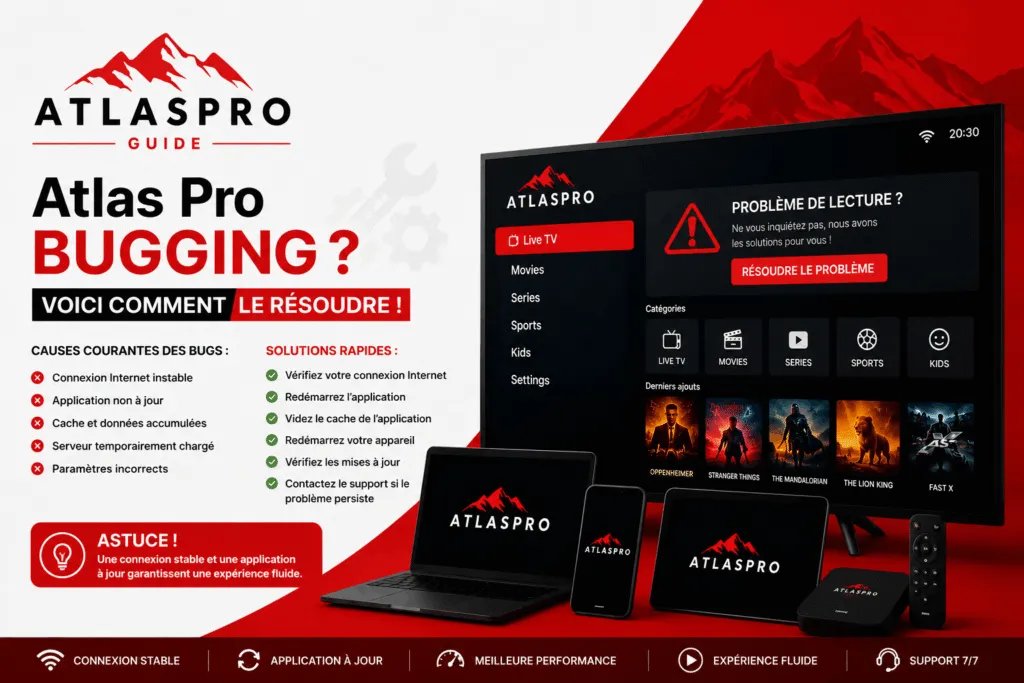
Avant de chercher une solution, il est utile de comprendre pourquoi un bug Atlas Pro se produit. Dans la plupart des cas, le problème vient de l’un de ces trois facteurs : votre connexion internet, votre appareil, ou l’application elle-même.
Une connexion trop lente ou instable est la cause numéro un des freezes et des coupures sur les services IPTV. Atlas Pro ONTV nécessite une connexion stable pour diffuser des contenus en HD et 4K sans interruption.
L’autre cause fréquente est une version d’application obsolète. Si vous n’avez pas mis à jour votre application Atlas Pro depuis plusieurs mois, certaines fonctionnalités peuvent ne plus fonctionner correctement avec les serveurs actuels.
Bug Atlas Pro : Freeze et Coupures sur les Chaînes
Le freeze est le problème le plus signalé par les utilisateurs d’Atlas Pro. L’image se fige, la chaîne coupe, puis reprend — ou ne reprend pas du tout.
Solution 1 — Testez votre connexion internet
Rendez-vous sur le site Speedtest et lancez un test de débit. Pour regarder des chaînes en HD, vous avez besoin d’au moins 10 Mbps. Pour la 4K, comptez 25 Mbps minimum. Si votre débit est insuffisant, le problème vient de votre connexion, pas d’Atlas Pro.
Solution 2 — Passez en connexion filaire
Le Wi-Fi est souvent instable, surtout si vous êtes loin de votre box. Connectez votre appareil en Ethernet directement à votre routeur — la différence est immédiate sur la stabilité du flux.
Solution 3 — Redémarrez votre application et votre appareil
Fermez complètement l’application Atlas Pro, redémarrez votre téléviseur ou votre boîtier, puis relancez l’application. Cette manipulation règle une grande partie des bugs temporaires.
Solution 4 — Videz le cache de l’application
Sur Android TV ou Fire Stick, allez dans Paramètres > Applications > Atlas Pro > Vider le cache. Un cache trop chargé peut provoquer des ralentissements et des freezes fréquents.
Bug Atlas Pro : Écran Noir au Lancement
Vous ouvrez l’application Atlas Pro et vous tombez sur un écran noir. L’application semble se lancer mais rien ne s’affiche.
Solution 1 — Désinstallez et réinstallez l’application
C’est souvent la solution la plus rapide. Supprimez l’application de votre appareil, téléchargez la dernière version via le code Downloader correspondant, et réinstallez-la.
Les codes Downloader officiels sont les suivants :
Atlas Pro IBO : code 135290 Atlas Pro 9x : code 4858164 Atlas Pro V4 (Max/4.0) : code 822648 Atlas Pro Prime : code 219075
Solution 2 — Vérifiez la compatibilité de votre appareil
Atlas Pro ONTV n’est pas compatible avec PlayStation. Si vous tentez de l’utiliser sur une console, c’est la raison pour laquelle rien ne fonctionne. Sur les autres appareils — Android TV, Fire Stick, Smart TV, PC, Mac — l’application fonctionne normalement.
Solution 3 — Changez de résolution
Sur certains téléviseurs, une incompatibilité de résolution peut provoquer un écran noir. Allez dans les paramètres de votre TV et passez la résolution en 1080p avant de relancer l’application.
Bug Atlas Pro : Impossible de Se Connecter
Vous entrez votre code d’activation et Atlas Pro affiche un message d’erreur ou refuse de se connecter.
Solution 1 — Vérifiez votre code d’activation
Le code d’activation Atlas Pro est composé uniquement de chiffres. Si vous avez reçu un code contenant des lettres, contactez immédiatement le support WhatsApp au +33 7 75 05 03 48. Un code avec des lettres est une erreur — il ne fonctionnera jamais.
Solution 2 — Vérifiez la date d’expiration de votre abonnement
Si votre abonnement Atlas Pro ONTV a expiré, l’application refusera toute connexion. Vérifiez la date de fin et renouvelez si nécessaire.
Solution 3 — Vérifiez votre connexion internet
Une connexion coupée au moment de la connexion peut générer un message d’erreur même si vos identifiants sont corrects. Assurez-vous que votre appareil est bien connecté à internet avant d’entrer votre code.
Bug Atlas Pro : Application qui Plante au Démarrage
L’application se ferme toute seule quelques secondes après le lancement. Ce problème survient généralement après une mise à jour du système ou de l’application.
Solution 1 — Mettez à jour votre application
Une version obsolète d’Atlas Pro peut devenir incompatible avec votre système après une mise à jour automatique de l’appareil. Téléchargez la dernière version de l’application via le code Downloader officiel.
Solution 2 — Libérez de la mémoire sur votre appareil
Si votre appareil manque de mémoire vive, les applications peuvent planter au démarrage. Fermez toutes les autres applications ouvertes en arrière-plan avant de lancer Atlas Pro.
Solution 3 — Réinitialisez les données de l’application
Sur Android TV, allez dans Paramètres > Applications > Atlas Pro > Effacer les données. Attention — cette manipulation supprime vos identifiants enregistrés. Vous devrez saisir votre code d’activation à nouveau après la réinitialisation.
Bug Atlas Pro : EPG qui ne s’Affiche Pas
Le guide des programmes est inclus dans tous les abonnements Atlas Pro ONTV. Si l’EPG ne s’affiche pas ou reste vide, voici quoi faire.
Solution 1 — Attendez le chargement complet
L’EPG peut prendre plusieurs minutes à se charger, surtout lors de la première connexion ou après un redémarrage de l’application. Laissez l’application ouverte quelques minutes avant de conclure qu’il y a un bug.
Solution 2 — Forcez le rechargement de l’EPG
Dans les paramètres de l’application, cherchez l’option de mise à jour ou de rechargement de l’EPG et lancez-la manuellement. Cela force l’application à récupérer les données depuis le serveur.
Solution 3 — Vérifiez l’heure et la date de votre appareil
Un décalage dans l’heure ou la date de votre appareil peut empêcher l’EPG de s’afficher correctement. Assurez-vous que votre appareil est bien réglé sur le fuseau horaire correct.
Bug Atlas Pro : Que Faire si Rien ne Fonctionne
Si vous avez essayé toutes les solutions ci-dessus et que votre atlas pro bug persiste, contactez le support Atlas Pro ONTV directement.
Le support est disponible 24h/24 et 7j/7 via WhatsApp au +33 7 75 05 03 48. Le délai de réponse est inférieur à 10 minutes. Le support est disponible en français, en anglais, en arabe et en allemand.
Le serveur Atlas Pro est basé en France avec un taux de disponibilité de 99 %. En cas de problème côté serveur, l’équipe technique est informée et intervient rapidement. Vous n’avez pas besoin de VPN — si quelqu’un vous dit le contraire, c’est une fausse information.
Questions fréquentes sur les Bugs Atlas Pro
Pourquoi Atlas Pro freeze tout le temps ?
Le freeze sur Atlas Pro est presque toujours lié à la connexion internet. Testez votre débit sur Speedtest — vous avez besoin d’au moins 10 Mbps pour la HD et 25 Mbps pour la 4K. Si votre débit est suffisant, videz le cache de l’application et redémarrez votre appareil. Le passage en connexion filaire Ethernet règle la majorité des cas.
Mon code Atlas Pro ne fonctionne pas, que faire ?
Vérifiez d’abord que votre code est composé uniquement de chiffres — le code Atlas Pro ne contient jamais de lettres. Vérifiez ensuite que votre abonnement est toujours actif et que votre connexion internet fonctionne. Si le problème persiste, contactez le support WhatsApp au +33 7 75 05 03 48 disponible 24h/24.
Atlas Pro ne se connecte pas après réinstallation, pourquoi ?
Si Atlas Pro refuse de se connecter après une réinstallation, assurez-vous d’utiliser la bonne application pour votre appareil et d’entrer le bon code d’activation. Chaque application a son propre code Downloader. Vérifiez aussi que votre connexion internet est active au moment de la connexion.
Faut-il un VPN pour utiliser Atlas Pro ?
Non. Atlas Pro ONTV ne nécessite pas de VPN. Le serveur est basé en France et fonctionne directement sans aucune configuration réseau supplémentaire. L’utilisation d’un VPN peut même provoquer des bugs supplémentaires en ajoutant de la latence sur votre connexion.
Comment contacter le support Atlas Pro en cas de bug ?
Le support Atlas Pro est disponible 24h/24 et 7j/7 via WhatsApp au +33 7 75 05 03 48. Le délai de réponse est inférieur à 10 minutes. Le support répond en français, en anglais, en arabe et en allemand. Vous pouvez aussi consulter le guide complet sur atlas-profr.com pour trouver des solutions aux problèmes les plus courants.
Atlas Pro est-il compatible avec PlayStation ?
Non. Atlas Pro ONTV n’est pas compatible avec PlayStation. Le service fonctionne sur Android TV, Fire Stick 4K, Smart TV, Android Box, PC, Mac, Linux, iPhone et iPad. Si vous souhaitez regarder Atlas Pro sur votre télévision, utilisez un Fire Stick ou une Android Box connectée à votre TV.